
拿到包之后的第一步
从下载入口取到的是安卓安装包(APK)。安卓系统对不是从应用商店装的应用会做一次来源拦截,弹窗给出的选项通常只有「取消」和「设置」。这时不要反复点安装,而是进设置把「外部来源应用」的开关打开,再回到安装界面重试一次就能过。
系统版本越高,这条限制越严格:部分机型需要单独给浏览器或者文件管理器授权,而不是给安装包授权——因为发起装载动作的是那个打开安装包的应用。如果同一台手机之前装过同类应用,这一步通常已经放行过了,可以直接跳过。
- 取到安装包,点开开始装载。
- 遇到来源拦截时,进入系统设置放行外部来源。
- 回到装载界面继续,等应用列表里出现 hanime 图标。
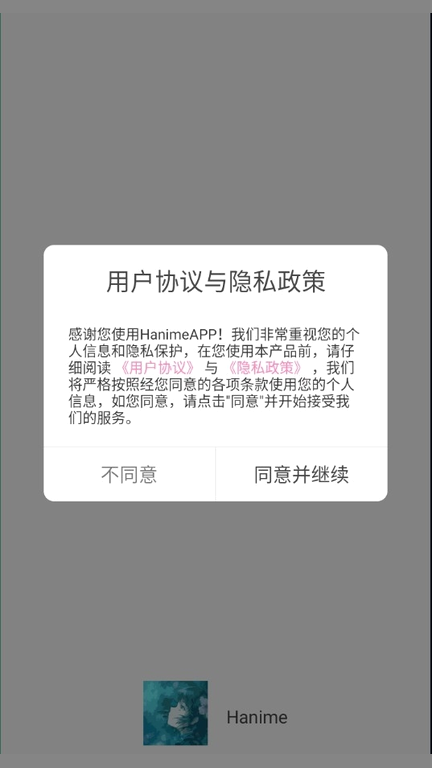
- 第一次打开会先弹用户协议与隐私政策,同意后进入首页。
- 在底部切到分类或频道,先定下想看的方向。
- 点开一部作品,从选集区挑一条线路起播。
- 顺手收藏,按需缓存,之后就在「我的」里接着看。
哪些权限必须放行
首次使用会陆续收到几条权限请求。判断标准很简单:这项权限和「把画面取回来显示在屏幕上」有没有关系。存储和网络是播放与缓存的基础,必须给;通知只影响提醒和进度提示,给不给都能看片;相机、麦克风、通讯录、位置这些与看片无关的权限被设成强制项时,才是需要警惕的信号。
常见权限的用途与建议
| 权限 | 实际用途 | 建议 |
|---|---|---|
| 存储/文件读写 | 写入缓存的视频片段并读取已缓存内容 | 必须给,否则缓存与离线播放不可用 |
| 网络访问 | 拉取作品列表与播放流 | 必须给,全程都需要 |
| 通知 | 更新提醒、缓存完成提示 | 可选,关了只是收不到提醒 |
| 相机与麦克风 | 与播放和缓存都没有关系 | 建议拒绝 |
| 电话状态与通讯录 | 与播放和缓存都没有关系 | 建议拒绝 |
装着装着突然多出一条与看片无关的强制权限,先停下核对来源,别急着继续。
首页与分类怎么用
底部的四个入口分工很清楚:首页负责推荐和直达,分类负责筛,发现负责找新东西,我的负责账号与记录。首次使用最省时间的走法其实是先去分类——把形式、地区、类型、年代、特色五组标签随手点两层,得到的结果通常比在首页的推荐流里翻要精准。
分类页的条件可以随时取消:再点一次同一个标签就取消选中,不需要退出重进。如果筛完发现作品太少,把最后点上的那一组条件去掉再试,比整组清空更容易找回合适的范围。
第一次播放该点哪里
点开封面进入详情页,上方是作品信息和简介,下方是选集区。选集区里每条线路都标着清晰度,先点一条起播即可。播放界面上轻点画面会呼出控制层,清晰度、倍速、全屏这些开关都在控制层里,平时是收起来的——第一次用的人最容易卡在这里,以为功能不存在。
播放过程中如果要换线路,退回详情页在选集区重新点一条就行。更完整的换线时机和画质取舍,在多线路播放与离线缓存的实际用法里有一条一条的对照。
收藏与缓存的开机设置
收藏入口在详情页那一排操作项里,和投屏、下载并列。收藏之后,「我的」页面里的我的收藏会按加入顺序列出来,随时可以续播。历史观看记录的是最近打开过的作品,两者分工不同,长期在追的放收藏,临时点开的交给历史。
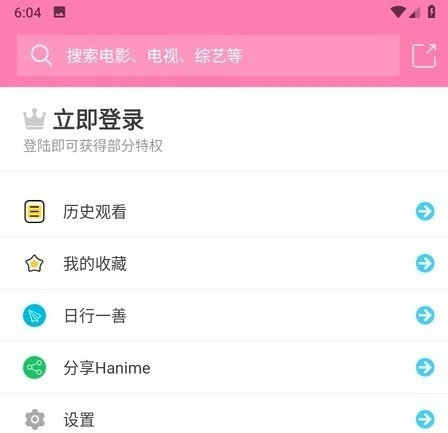
要不要现在就开缓存,取决于你的使用场景:每天在通勤路上看的人,先缓存两集再出门最实用;都在家里连 Wi-Fi 看的人,可以把缓存留到需要的时候再开,省下手机空间。缓存体积怎么估、什么时候清,写在离线缓存与占用空间怎么安排里。
另外建议顺手登录一次。登录之后收藏和历史会跟着账号走,换手机或者重装时不用重新攒一遍列表。
装错版本怎么认出来
公开渠道里叫「hanime」的产品不止一款,最容易被混淆的是同为动漫主题的创作工具类应用。两者的包名、商店分类和界面结构都不一样,装之前花十秒核对一下能省掉后面的麻烦。
三处快速判据
| 观察点 | 影音播放版 | 创作工具版的常见表现 |
|---|---|---|
| 商店分类 | 影音播放 | 工具、摄影类 |
| 底部导航 | 首页、分类、发现、我的 | 以画板、相框、滤镜一类入口为主 |
| 详情页结构 | 有选集区与多条播放线路 | 没有作品列表与选集 |
只看名字很容易认错,把底部导航和详情页结构对一遍就清楚了。
还有一类是网页版观看入口,本身没有安卓安装包。如果你手里的「客户端」打开后是一个浏览器页面,那它并不是这一款。装完之后如果遇到卡顿、搜不到作品或者装载失败,排查顺序整理在播放卡顿与搜不到作品的应对。